Card de evento é a imagem do seu evento que cada pessoa personaliza com a própria foto e o próprio nome e posta no perfil dela. Você monta a arte uma vez, com a data, o local e a cara do evento, e marca os espaços que mudam. Cada participante abre um link, preenche os campos e baixa o próprio card para postar. Abaixo estão o que vai no card, que card fazer para cada grupo do evento e o passo a passo para montar o seu hoje.
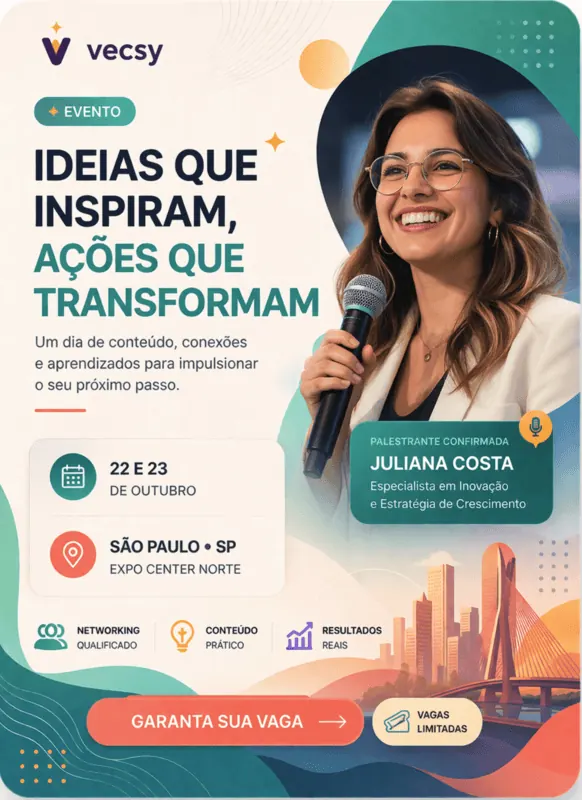
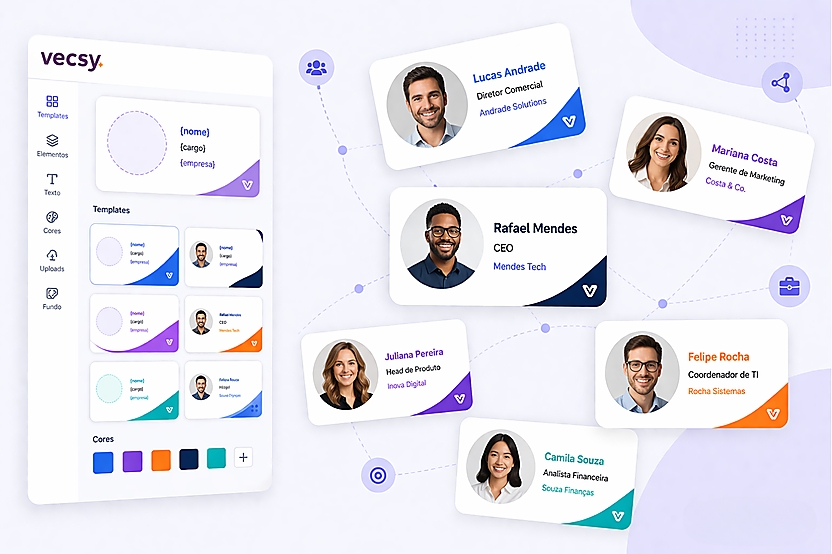
Card de palestrante de um evento fictício feito na Vecsy. A foto, o nome e a especialidade mudam para cada palestrante; o resto da arte é igual para todos.
O que vai num card de evento?
Duas partes. A parte fixa é igual em todos os cards: o nome do evento, a data, o local, as cores, o logo e a frase que diz o papel de quem posta (“eu vou”, “palestrante confirmada”, “patrocinador”). A parte que muda são os campos que cada pessoa preenche: a foto, quase sempre, e o nome, o cargo ou a empresa quando o público posta no LinkedIn.
Na Vecsy, a gente recomenda parar em três ou quatro campos: cada campo a mais é mais uma coisa para digitar no celular antes de baixar, e é aí que muita gente desiste. O card de palestrante acima tem três: foto, nome e especialidade.
Que card fazer para cada grupo do evento?
Cada grupo tem um motivo diferente para postar, então vale um card para cada um, com o mesmo visual:
- Participante. O card “eu vou”, com a foto de quem se inscreveu. É o grupo maior, e por isso o card que mais circula. O passo a passo dele está em como criar e compartilhar o card “Eu vou”.
- Palestrante. Foto, nome, cargo e, se couber, o tema da fala. O palestrante posta para a rede dele, que muitas vezes é o público que você quer.
- Patrocinador. O logo da empresa no lugar da foto e a cota do patrocínio. A empresa posta nos perfis dela e na newsletter.
- Contagem regressiva. “Faltam 7 dias”, com a foto de quem posta. Dá a quem já postou um motivo para postar de novo perto do evento.
- Depois do evento. O card “eu fui” ou o certificado de participação, para quem esteve lá postar na semana seguinte.
Quando mandar cada um, semana a semana, está no calendário de divulgação de eventos.
Como fazer o card do seu evento, passo a passo
Passo 1: crie a conta e escolha o ponto de partida
Crie a conta na Vecsy e, na lista de cards, escolha entre partir de um modelo de card pronto (“Criar usando modelos”) ou de um card em branco (“Novo Card”). O teste grátis dá 1 card ativo e até 100 downloads, com a marca d'água “Criado com Vecsy”, sem cartão de crédito.
Passo 2: monte a parte fixa
Suba a arte do evento como imagem, ou ajuste a do modelo, com o nome, a data, o local, as cores e o logo. Deixe livre o espaço onde a foto e o nome vão entrar.
Passo 3: marque os campos
No editor, em Campos, crie um campo de imagem para a foto (quadrado, arredondado ou redondo) e um campo de texto para cada informação que muda: nome, cargo, empresa. Depois use o botão Testar para preencher o card como um participante e ver o resultado.
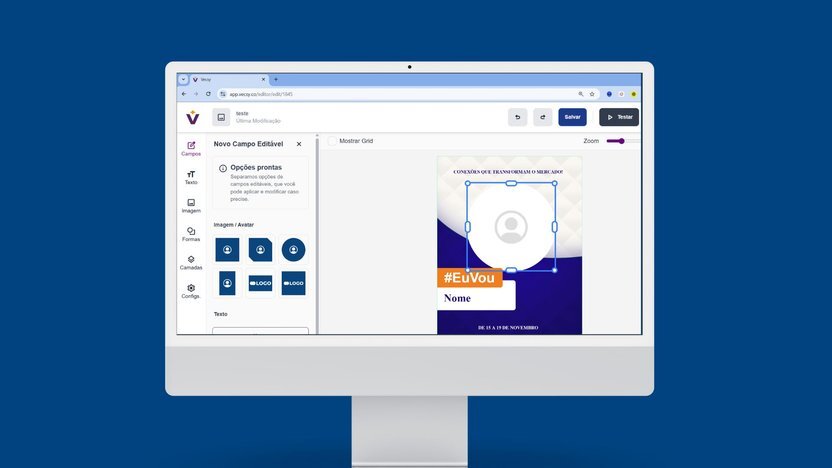
O editor da Vecsy na aba Campos. O espaço da foto e o campo Nome são o que cada participante vai preencher.
Passo 4: escreva a legenda e publique
Escreva a legenda que acompanha o card, já com a hashtag e o link de inscrição: o participante copia o texto na hora de postar. Depois publique o card. Salvar guarda o que você fez, mas é a publicação que libera o link.
Passo 5: mande o link
Ponha o link na página de obrigado da inscrição, no e-mail de confirmação e no grupo do evento. O participante abre, preenche os campos, copia a legenda e baixa o card ou publica direto dali. No painel, você vê quantas pessoas acessaram e baixaram. Se o evento tem vários cards (participante, palestrante, patrocinador), uma página reúne todos num link só.
Quer ver um card de evento funcionando antes de montar o seu? Na página da Vecsy, a demonstração deixa você preencher os campos de um modelo e baixar o resultado.
Que erros fazem o card não circular?
- Mandar o link antes de publicar. Enquanto o card não está publicado, quem abre o link vê “Template desabilitado”. Abra o link numa janela anônima antes de mandar para a lista.
- Esquecer a legenda. Sem ela, o post sai sem a hashtag e sem o link de inscrição, e não leva ninguém ao evento.
- Deixar a foto pequena. No celular, um rosto pequeno vira um ponto. A foto é o motivo de a pessoa postar: depois do nome do evento, ela é o maior elemento do card.
- Passar do limite do plano. Com os downloads acima do limite do plano, o link também mostra “Template desabilitado”. Confira o limite antes de mandar para uma lista maior que ele.
Quando não usar um card de evento?
- A arte é igual para todos. Se ninguém precisa pôr foto nem nome, um post feito uma vez no Canva, que todo mundo reposta, resolve.
- O evento é fechado. Reunião interna ou lançamento sob embargo: o convite direto resolve, e um post público atrapalha.
- Você quer vídeo. A Vecsy gera imagem (PNG, e PDF no plano PRO), não vídeo.
Leia também